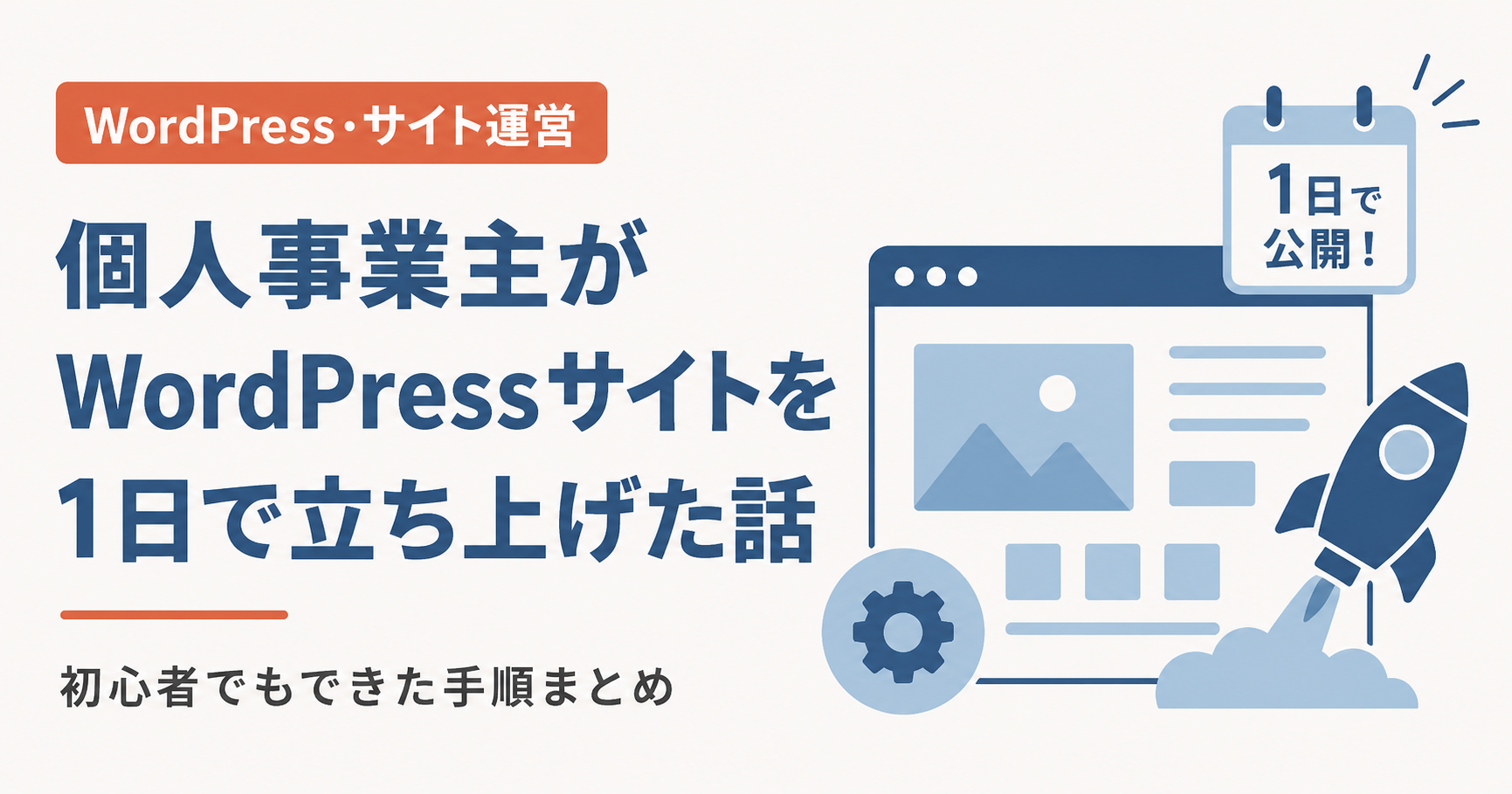
プログラミング知識ゼロ・Web制作経験ゼロ。
それでも1日でWordPressサイトが立ち上がりました。
実際にやった手順をそのまま公開します。
「サイトを作らないといけないけど、何から始めればいいかわからない」
そう思っていませんか?私もそうでした。
でも実際にやってみたら、1日でWordPressサイトが立ち上がりました。その手順をそのまま公開します。
目次
用意したもの
必要なものはこれだけ
- パソコン
- スマートフォン(途中の作業はスマホからも可能でした)
- Xサーバー(レンタルサーバー)
- 独自ドメイン(例:zuboradesignlab.com)
費用の目安:月額1,500円程度
Xサーバー:月額1,100円〜 / ドメイン:年間1,000円〜
Xサーバー:月額1,100円〜 / ドメイン:年間1,000円〜
やったこと①:WordPressをインストールする
Xサーバーには「WordPress簡単インストール」という機能があります。難しい設定は不要です。
- サーバーパネルを開く
- 「WordPress簡単インストール」をクリック
- ドメインを選択して必要事項を入力
- インストールボタンをクリック
これだけでWordPressが使える状態になります。所要時間:約10分。
やったこと②:SSL・HTTPS設定をする
サイトのURLを「http」から「https」に変更します。これをやらないとブラウザに「安全でないサイト」と表示されてしまいます。
- サーバーパネル→SSL設定→ONにする
- HTTPS転送→チェックを入れる
- WordPress管理画面→設定→一般→URLをhttpsに変更
- 保存する
所要時間:約5分。
やったこと③:基本設定を整える
WordPress管理画面で設定したこと
- サイトタイトル・キャッチフレーズの設定
- パーマリンクを「投稿名」に変更(SEOに重要)
- 不要なサンプル記事を削除
- 日本語表示の確認
パーマリンクとは?
記事のURLの形式のことです。「投稿名」に設定すると
のようなURLになり、SEOに有利です。
記事のURLの形式のことです。「投稿名」に設定すると
https://zuboradesignlab.com/記事タイトル/のようなURLになり、SEOに有利です。
所要時間:約10分。
やったこと④:固定ページを3本作る
ブログ運営に必要な固定ページを作成しました。
-
プライバシーポリシー
アフィリエイト運営・Googleアナリティクス利用の明記が必要 -
お問い合わせ
Contact Form 7プラグインで簡単に設置できる。A8.net審査にも必要 -
プロフィール
匿名・顔出しなしでもOK。運営者情報を記載する
所要時間:約30分。
やったこと⑤:メニューとロゴを設置する
- 外観→カスタマイズ→Lightningデザイン設定→ヘッダーロゴ画像をアップロード
- 外観→カスタマイズ→メニュー→新規作成
- ホーム・プロフィール・ブログ・お問い合わせを追加
- Header/Footer/Mobile Navigationにチェックを入れて保存
所要時間:約20分。
1日の合計作業時間
| 作業内容 | 所要時間 |
|---|---|
| WordPressインストール | 10分 |
| SSL・HTTPS設定 | 5分 |
| 基本設定 | 10分 |
| 固定ページ3本作成 | 30分 |
| メニュー・ロゴ設置 | 20分 |
| 記事1本執筆 | 60分 |
| 合計 | 約2時間35分 |
やってみてわかったこと
正直、思ったより簡単でした。
Xサーバーの場合、ほとんどの設定がボタンひとつでできるようになっています。むしろ時間がかかったのは「何を書くか」「どう見せるか」という部分でした。
気づいたこと:技術的なことより、コンテンツの設計の方が大事。
個人事業主にWordPressを勧める理由
無料ブログサービスとの違い
- アメブロ・noteはプラットフォームの規約変更でいつでも制限されるリスクがある
- WordPressは自分のサーバーにデータがあるため誰にも奪われない
- 月1,500円で一生使える資産になる
まとめ
- 必要なもの:Xサーバー+独自ドメイン+2〜3時間
- プログラミング知識ゼロでも1日で完成できる
- 月1,500円で自分だけの資産が持てる
- 「難しそう」と思って後回しにしているなら今日から始められる
次のステップ
サイトが立ち上がったら次にやるべきことがあります。
- A8.netへのアフィリエイト申し込み
- Googleアナリティクスの設定
- 記事を5本書く
これらについても順番に記事にしていきます。
Zubora Design Lab